이더리움 지갑 만들기 마지막 강좌입니다.
이번에는 지갑키로 전자서명을 수행합니다. 그리고 테스트넷에서 이더를 출금(송금)합니다.
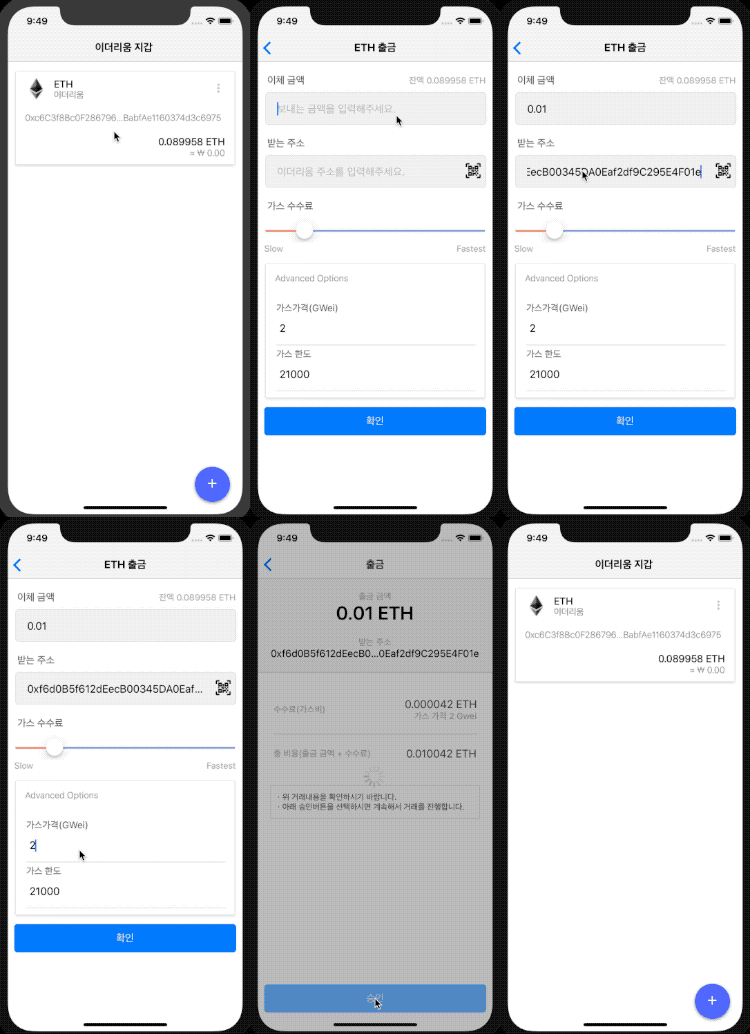
아래는 완성된 앱 동작 화면입니다. 지갑에 필요한 기본적인 기능(지갑 생성, 입금, 출금)이 모두 구현되어 있습니다.
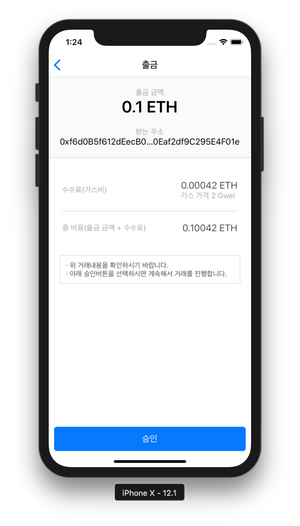
아래와 같이 전자서명을 수행하는 화면을 만듭니다.
ConfimTxScreen.js 파일을 생성합니다. 코드가 내용이 너무 많아서, 핵심 코드만 가져와서 설명합니다. 전체 코드 내용은 ConfimTxScreen.js
./src/components/ConfimTxScreen.js
1
2
3
4
5
6
7
8
9
10
11
12
13
14
15
16
17
18
19
20
21
22
23
24
25
26
27
28
29
30
31
32
33
34
35
36
export default class ConfimTxScreen extends Component { constructor (props ) { super (props ) ; const { fromAddress, toAddress, gasPrice, gasLimit, value } = props.navigation.state.params; let estimateFee = ethers.utils.bigNumberify(gasPrice).mul(gasLimit); let fee = ethers.utils.formatUnits(estimateFee, 'gwei' ).toString(); let totalAmount = ethers.utils.parseEther(value).add(ethers.utils.parseEther(fee)); totalAmount = ethers.utils.formatEther(totalAmount).toString(); this .state = { loading : false , fromAddress, toAddress, gasPrice, gasLimit, value, fee, totalAmount, } } }
ConfimTxScreen 클래스의 생성자 함수 constructor()부터 살펴봅니다.이전 화면에서 전달 받은 props.navigation.state.params 에서 데이터를 가져옵니다.
그리고 출금하는데 필요한 네트워크 비용(가스비) estimateFee를 계산합니다.
마지막으로 내 지갑에서 빠져나가는 총 금액(출금 금액 + 수수료) totalAmount을 계산합니다.
그다음은 실제 서명을 수행하는 함수 sign()를 살펴봅니다.
1
2
3
4
5
6
7
8
9
10
11
12
13
14
15
16
17
18
19
20
21
22
23
24
25
26
27
28
29
30
31
32
33
34
35
36
37
38
39
40
41
42
43
44
45
46
47
48
49
50
51
52
53
54
55
56
57
58
59
60
61
export default class ConfimTxScreen extends Component { sign = async () => { this .setState({ loading : true }); let { fromAddress, toAddress, gasPrice, gasLimit, value } = this .state; let provider = ethers.getDefaultProvider('ropsten' ); let nonce = await provider.getTransactionCount(fromAddress); console .log({ nonce }); let transaction = { to : toAddress, value : ethers.utils.parseEther(value), gasPrice : ethers.utils.parseUnits(gasPrice, 'gwei' ), gasLimit : ethers.utils.bigNumberify(gasLimit), nonce : nonce, data : '' }; let privateKey = await RNSecureKeyStore.get(fromAddress); let wallet = new ethers.Wallet(privateKey); let sign = await wallet.sign(transaction); try { const tx = await provider.sendTransaction(sign); this .props.navigation.navigate('CompleteScreen' , tx.hash); } catch (error) { console .log(error); Alert.alert('ERROR' , `${error.code}\n${error.message}` ); } this .setState({ loading : false }); } }
승인 버튼 을 누르면 sign() 함수가 실행될 것입니다. sign() 함수에서는 지갑키로 트랜잭션을 서명하고 배포합니다. 자세한 설명은 주석으로 대신하겠습니다.
추가로, ethers 에는 서명과 배포를 좀 더 간단하게 하는 방법도 있습니다. 지갑(Wallet)을 생성할때 provider 와 함께 지갑을 생성하면, 아래와 같이 짧은 코드로도 서명 함수 구현이 가능합니다.
1 2 3 4 5 6 7 8 9 10 11 12 let provider = ethers.getDefaultProvider();let wallet = new ethers.Wallet(privateKey, provider);let transaction = { to : "0x88a5c2d9919e46f883eb62f7b8dd9d0cc45bc290" , value : ethers.utils.parseEther('1.0' ) } let tx = await wallet.sendTransaction(transaction);
참고로 transaction에 필요한 나머지값들은 자동으로 채워집니다.
다음은 거래 완료을 만듭니다.
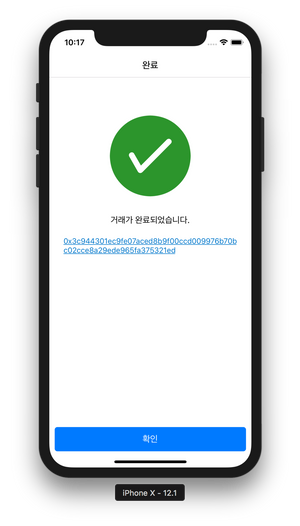
아래와 같이 거래가 완료되면, 화면에 TX Hash가 출력됩니다. 그리고 TxHash를 눌렀을때, etherscan.io
CompleteScreen.js 파일을 생성합니다.
./src/components/CompleteScreen.js
1
2
3
4
5
6
7
8
9
10
11
12
13
14
15
16
17
18
19
20
21
22
23
24
25
26
27
28
29
30
31
32
33
34
35
36
import React, { Component } from 'react' ;import { StyleSheet, View, Slider, TouchableOpacity, Alert, AsyncStorage, Image, BackHandler } from 'react-native' ;import { Container, Spinner, Content, Header, Card, CardItem, Body, Text, Icon, Button, Left, Right, Thumbnail, Title, Toast, Form, Item, Input, Label } from 'native-base' ; export default function (props ) { const hash = props .navigation .state .params ; return ( <Container style ={styles.container} > <View style ={{ flex: 1 , marginTop: 50 }}> <View style ={{ alignItems: 'center ', justifyContent: 'space-evenly ', marginHorizontal: 25 , height: 300 }}> <Icon name ='checkcircle' type ='AntDesign' style ={{color: '#2c952c ', fontSize: 150 }} /> <Text > 거래가 완료되었습니다.</Text > <TouchableOpacity > <Text note style ={{ color: '#07C ', textDecorationLine: 'underline ' }}> {hash}</Text > </TouchableOpacity > </View > </View > <View style ={{ marginHorizontal: 10 , marginBottom: 30 }}> <Button block onPress ={() => { props.navigation.popToTop(); }}> <Text > 확인</Text > </Button > </View > </Container > ) } const styles = StyleSheet.create({ container : { flex : 1 , backgroundColor : 'white' , justifyContent : 'space-between' }, });
CompleteScreen 는 함수형(function) 컴포넌트로 구현하였습니다. 함수형 컴포넌트가 클래스형 컴포넌트 보다 렌더링 속도가 조금 더 빠릅니다.전달 받은 props.navigation.state.params 에서 tx hash 를 가져와서 화면에 출력합니다.
그리고 확인 버튼을 누르면 최상위 화면으로 이동합니다. props.navigation.popToTop()
이더리움 지갑 만들기 강좌를 시작한지 벌써 2주 가 지났습니다. 시간이 정말 금방 지나갑니다.
여기서 더 구현한다면 이더리움 토큰(ERC20) 지갑을 만들고, 백업과 인증(보안) 쪽을 좀 더 보완하고 싶습니다. 아, 그리고 거래 기록도 보여줘야겠네요.
여기까지 읽어주셔서 감사합니다.