이번에는 리액트 네이티브(React Native)로 인스타그램 UI을 구현하는 포스팅입니다. 다른 앱을 따라 만들어 보는 것은 굉장히 재미있습니다.
구글에서 인스타그램 클론 코딩 강의를 찾아보니, 다른 개발자들이 올린 동영상 강의를 몇 개 찾을 수 있었습니다.
https://youtu.be/cgg1HidN4mQ
동영상 강의에서는 라이브러리를 먼저 설치하고 프로젝트를 생성하지만, 저는 제 스타일로 프로젝트를 먼저 생성하고 시작합니다.
expo-cli를 이용하여 프로젝트를 생성합니다.
1
2
$ expo-cli init instagram-clone $ cd instagram-clone
expo-cli가 없는 분들은 여기 를 참고하세요.
1 $ yarn add native-base @expo/vector-icons
yarn이 없으신 분들은 여기 를 참고하세요.
1 $ yarn add react-navigation
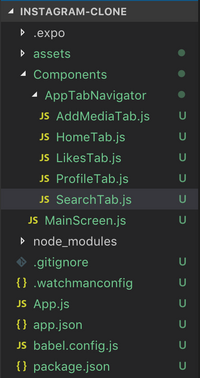
Components 폴더를 생성합니다. 그리고 Components 폴더 아래에 MainScreen.js를 생성하고 아래와 같이 입력합니다.
1
2
3
4
5
6
7
8
9
10
11
12
13
14
15
16
17
18
19
20
import React , { Component } from 'reac t';import { StyleSheet , Platform } from 'react -native';export default class App extends Component { render() { return ( <View style={styles.container}> <Text >MainScreen </Text > </View > ); } } const styles = StyleSheet .create({ container: { flex: 1 , alignItems: 'cente r', justifyContent: 'cente r', }, });
App.js 파일을 열어서 수정합니다. App.js 파일 상단에 react-navigation와 방금 만든 ./Components/MainScreen 를 import 합니다. createStackNavigator() 함수를 사용하여 AppStackNavigator를 생성합니다. 그리고 첫 번째 Navigator에 MainScreen 컴포넌트를 등록합니다.
1
2
3
4
5
6
7
8
9
10
11
12
import React, { Component } from 'react' ;import { StyleSheet, Text, View } from 'react-native' ;import { createStackNavigator, createAppContainer } from 'react-navigation' ;import MainScreen from './Components/MainScreen' ;const AppStackNavigator = createStackNavigator({ Main :{ screen : MainScreen } }); export default createAppContainer(AppStackNavigator);
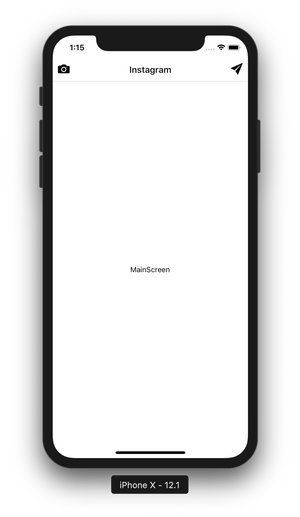
native-base에서 Icon을 import 하고, navigationOptions을 생성합니다. navigationOptions에는 왼쪽에 보여질 ios-camera 아이콘과 오른쪽에 보여질 ios-send 아이콘을 설정합니다.
1
2
3
4
5
6
7
8
9
10
11
12
13
14
15
16
17
18
19
20
21
22
23
import React, { Component } from 'react' ;import { StyleSheet, Text, View } from 'react-native' ;import { Icon } from 'native-base' ; export default class MainScreen extends Component { // navigationOptions 코드 추가 static navigationOptions = { headerLeft : <Icon name ='ios-camera' style ={{ paddingLeft:10 }}/> title: 'Instagram' , headerRight : <Icon name ='ios-send' style ={{ paddingRight:10 }}/> } render() { return ( <View style ={styles.container} > <Text > MainScreen</Text > </View > ); } }
Components 폴더 아래에 AppTabNavigator 폴더를 생성합니다. 그리고 AppTabNavigator 폴더 아래에 5개의 파일을 생성합니다. HomeTab.js, SearchTab.js, AddMediaTab.js, LikesTab.js, ProfileTab.js 파일을 각각 생성합니다. 생성되는 파일의 내용은 아래와 비슷하게 입력합니다.
1
2
3
4
5
6
7
8
9
10
11
12
13
14
15
16
17
18
19
20
import React, { Component } from 'react' ;import { View, Text, StyleSheet } from 'react-native' ;export default class HomeTab extends Component { render () { return ( <View style ={style.container}> <Text > HomeTab</Text > </View> ); } } const style = StyleSheet.create({ container : { flex : 1 , alignItems : 'center' , justifyContent : 'center' , } });
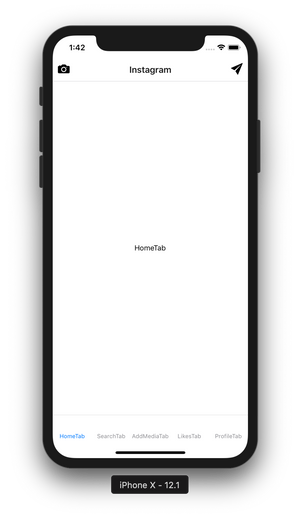
MainScreen.js 파일을 수정합니다. react-navigation와 AppTabNavigator 컴포넌트들을 import 합니다. 그리고 하단에 보여줄 탭네비게이터 AppTabNavigator를 생성합니다.
1 2 3 4 5 6 7 8 9 10 11 12 13 14 15 16 17 18 19 20 21 22 23 24 25 26 27 28 29 30 31 32 import { createBottomTabNavigator, createAppContainer } from 'react-navigation' ;import HomeTab from './AppTabNavigator/HomeTab' import SearchTab from './AppTabNavigator/SearchTab' import AddMediaTab from './AppTabNavigator/AddMediaTab' import LikesTab from './AppTabNavigator/LikesTab' import ProfileTab from './AppTabNavigator/ProfileTab' const AppTabNavigator = createBottomTabNavigator({ HomeTab : { screen: HomeTab }, SearchTab : { screen: SearchTab }, AddMediaTab : { screen: AddMediaTab }, LikesTab : { screen: LikesTab }, ProfileTab : { screen: ProfileTab } }); const AppTabContainet = createAppContainer(AppTabNavigator);export default class MainScreen extends Component { // navigationOptions 코드 생략 render () { return <AppTabContainet /> ; } }
동영상 강좌에서는 createTabNavigator를 사용하여 하단 탭 네비게이터를 구현했습니다. 하지만 현재는 createTabNavigator 가 deprecated 되었습니다. 그래서createBottomTabNavigator 또는 createMaterialTopTabNavigator를 사용해야 합니다.
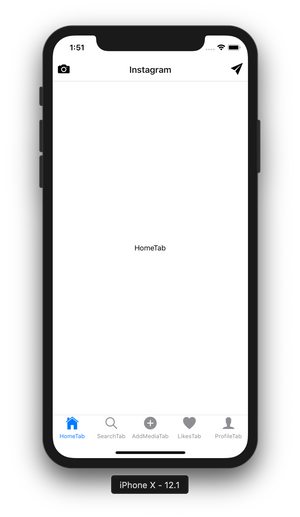
HomeTab.js 파일을 수정합니다. navigationOptions를 생성하고, Icon을 입력합니다.
1 2 3 4 5 6 7 8 9 10 11 12 13 import { Icon } from 'native-base' ;export default class HomeTab extends Component { static navigationOptions = { tabBarIcon : ({ tintColor } ) => ( <Icon name ='ios-home' style ={{ color: tintColor }} /> ) }
SearchTab.js, AddMediaTab.js, LikesTab.js, ProfileTab.js 파일도 수정합니다. 파일에 아이콘을 각각 **‘ios-search’, ‘ios-add-circle’, ‘ios-heart’, ‘person’**로 입력합니다. 각 파일 내용은 깃허브에 업로드된 파일 을 참고하세요.
스와이프와 애니매이션을 넣기 위해서는 createMaterialTopTabNavigator를 사용해야 합니다. 앞에서 createBottomTabNavigator로 구현했던 네비게이터를 createMaterialTopTabNavigator로 수정합니다. 그리고 네비게이터에 옵션을 설정합니다. createMaterialTopTabNavigator 옵션에 대한 자세한 설명은 TabNavigatorConfig 문서 를 참고하세요.
1 2 3 4 5 6 7 8 9 10 11 12 13 14 15 16 17 18 19 20 21 22 23 24 25 26 27 28 29 30 31 32 33 import { createMaterialTopTabNavigator, createAppContainer } from 'react-navigation' ;const AppTabNavigator = createMaterialTopTabNavigator({ HomeTab :{ screen: HomeTab }, Search :{ screen: SearchTab }, AddMedia :{ screen: AddMediaTab }, Likes :{ screen: LikesTab }, Profile :{ screen: ProfileTab } }, { animationEnabled : true , swipeEnabled : true , tabBarPosition : "bottom" , tabBarOptions : { style : { ...Platform.select({ ios :{ backgroundColor :'white' , } }) }, iconStyle : { height: 100 }, activeTintColor : '#000' , inactiveTintColor : '#d1cece' , upperCaseLabel : false , showLabel : false , showIcon : true , } });
이제 하단 탭 아이콘을 클릭하면 페이지 슬라이드 애니메이션이 발생합니다.
https://github.com/anpigon/rn_instagram_clone
여기까지 읽어주셔서 감사합니다.